 E-handel
 Medlemskap
 Chatbot
 Onlinekurser
 Bokningar
 Reseguider
 Händelser
 Skapare av innehåll
 Upphämtning och leverans
 Tidning
 Radio
Radio Skolor
 Tro
Tro Organisationer
 Restaurang
 Livsmedelsbutik
 Anpassade appar
 Kommunikation med medarbetare

 APPBYGGARE UTAN KOD
 TEKNIK
 VARFÖR GOODBARBER?
 Design
 PRODUKTRESURSER
 TOPICS
 ÅTERFÖRSÄLJARE AV MOBILAPPAR
 UPPTÄCK
Anslut ChatGPT och Codex till din GoodBarber-app
GoodBarber talar MCP, den öppna standarden för AI assistenter. Anslut ChatGPT eller OpenAI Codex till din app och hantera produkter, innehåll, medlemmar och pushnotiser med vanligt språk.
GoodBarber finns i den gemensamma pluginkatalogen för ChatGPT och Codex. Anslut din app för att hantera produkter, innehåll, medlemmar och pushnotiser från en konversation.
Hitta GoodBarber i pluginkatalogen
Öppna GoodBarbers sida i ChatGPT på webben eller i skrivbordsappen. Samma plugin ansluter din app till ChatGPT och Codex.
Anslut GoodBarber
Välj hur du vill ansluta din app. Båda metoderna fungerar i ChatGPT på webben och i skrivbordsappen.
En GoodBarber app
- En aktiv GoodBarber app
- Administratörsåtkomst till appen du vill ansluta
Ett ChatGPT konto
- Ett ChatGPT konto som du är inloggad på
- Behörighet att installera pluginer i din arbetsyta
Metod A: installera GoodBarbers plugin
Den rekommenderade metoden. Hitta GoodBarber i pluginkatalogen, installera pluginen och anslut din app.
Hitta GoodBarber
Öppna Plugins i ChatGPT och sök efter GoodBarber, eller öppna sidan direkt.
Installera pluginen
Öppna GoodBarbers sida och välj Install plugin. Det här steget är detsamma i ChatGPT på webben och i skrivbordsappen.
Anslut din GoodBarber app
Välj Connect när du blir ombedd. Logga in på GoodBarber med en API nyckel från ditt backoffice och godkänn åtkomsten. Varje nyckel är kopplad till en app: Det är den appen som assistenten hanterar.
Starta en konversation
Starta en ny chatt i ChatGPT eller Codex. Skriv @ och välj GoodBarber. Be sedan till exempel: ”Lista artiklarna i min app.”
Metod B: lägg till MCP servern manuellt
Skapa din egen GoodBarber anslutning från sidan Plugins. De här stegen gäller på webben och i skrivbordsappen för ChatGPT och Codex.
Lägg till en anpassad MCP server
Öppna Plugins. Välj Add och välj sedan Add custom MCP server i menyn.
Ange anslutningsuppgifterna
Ange GoodBarber som namn. Ange den här serveradressen under Connection:
https://mcp.goodbarber.dev/mcp/sseVälj OAuth
Ställ in Authentication på OAuth så att ChatGPT kan logga in dig säkert på GoodBarber.
Skapa pluginen och godkänn åtkomsten
Läs varningen, välj I understand and want to continue och sedan Create as a plugin. Logga in på GoodBarber med en API nyckel från ditt backoffice när du blir ombedd och godkänn åtkomsten till din app.
Använd GoodBarber i en konversation
Starta en ny chatt i ChatGPT eller Codex efter att du har godkänt anslutningen. Skriv @ och välj GoodBarber. Du kan sedan till exempel be: ”Lista artiklarna i min app.”
Vad du kan göra med det
Förfrågningar på vanligt språk. GoodBarber gör jobbet i din app. Här är några exempel som vårt team provade under testningen:
Innehåll
Skapa en publicerad artikel med titeln Spring Sale som annonserar 20% rabatt på hela katalogen till och med den 30 juni.
Skapade och publicerade artikeln, med 20%-rabatt-annonsen.
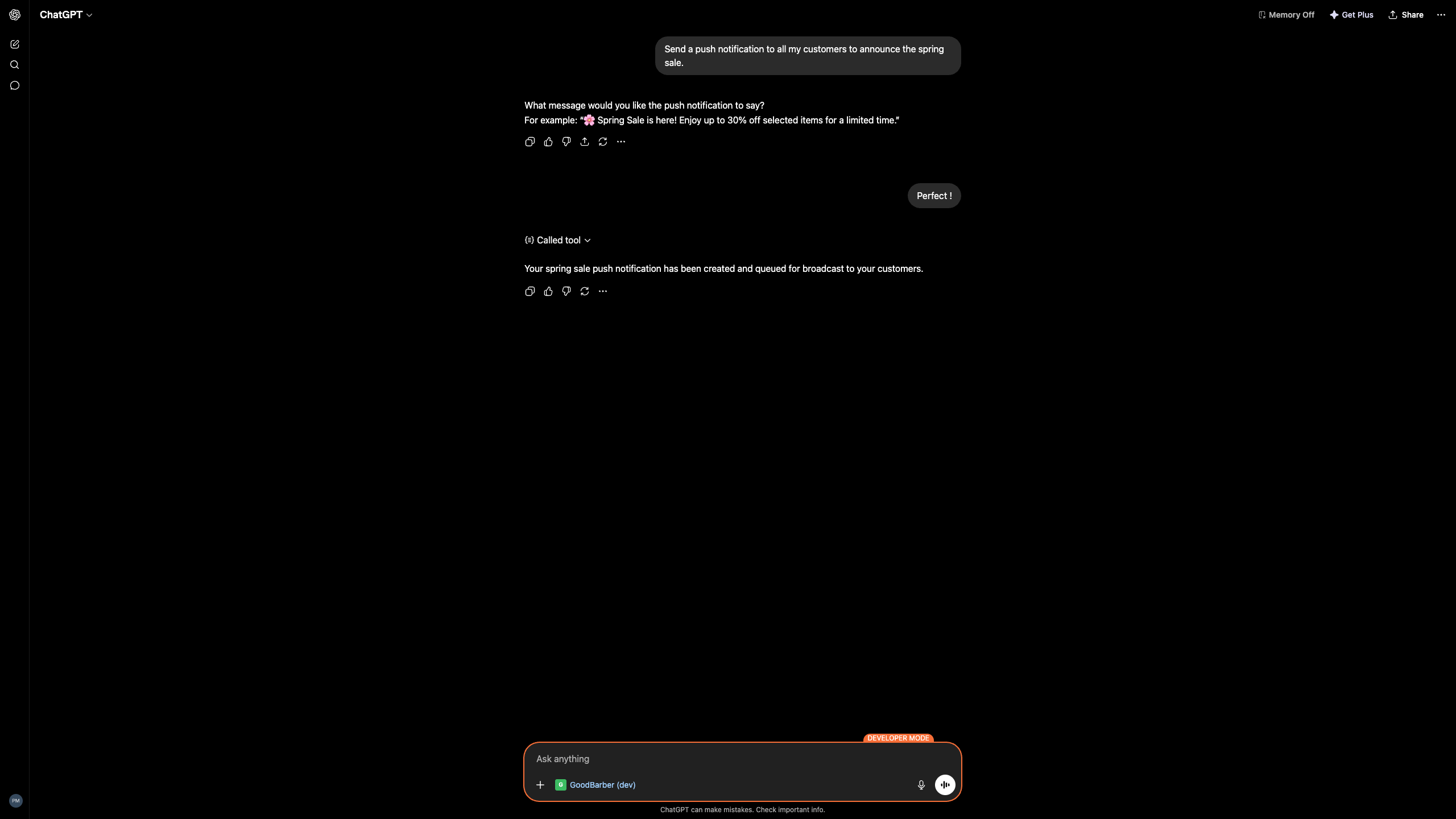
Push-notiser
Skicka en push till alla mina kunder om vårrealisationen.
Skapade pushen och lade den i kö för utsändning, efter att du godkänt texten.
Föredrar du en Custom GPT?
Du kan också ansluta GoodBarber via en anpassad GPT med Actions. Den här separata anslutningsmetoden är användbar när du vill dela en färdig assistent med ditt team. Vi länkar till GoodBarbers GPT här när den är tillgänglig i GPT Store.
Bra att veta
Några ärliga begränsningar innan du börjar.
Manuella anslutningar använder serveradressen ovan
Använd adressen till GoodBarbers MCP server för en manuell anslutning och välj OAuth i formuläret under Plugins.
Tillgängliga åtgärder beror på din plan
Vilka GoodBarber-åtgärder assistenten kan utföra beror på din GoodBarber-plan och dina administratörsrättigheter.
Arbetsytans behörigheter gäller
Ditt konto, arbetsytans behörigheter och säkerhetsinställningarna avgör om du kan installera pluginer eller lägga till en anpassad MCP server. Kontakta din administratör om ett alternativ saknas.
Du behåller kontrollen
Skrivåtgärder kräver bekräftelse som standard. Du kan hantera verktygens behörigheter och återkalla GoodBarbers åtkomst när som helst.
Din app förblir din
Att ansluta en assistent innebär inte att du lämnar ifrån dig nycklarna.
Säker inloggning
Du ansluter via OAuth: du loggar in på GoodBarber och godkänner åtkomsten. Inget lösenord eller token delas med assistenten.
Begränsat till dina rättigheter
Assistenten kan bara göra det som ditt eget GoodBarber konto redan tillåter.
Återkalla när som helst
Koppla från GoodBarber från Codex eller ChatGPT när du vill. Åtkomsten upphör direkt.
Integritet by design
GoodBarber håller sina integritetsåtaganden för varje anslutning. Läs vår integritetspolicy.
Styr din app via ett samtal
Anslut GoodBarbers plugin och hantera produkter, innehåll, medlemmar och pushnotiser i ChatGPT eller Codex.